目录结构
Linux系统中,所有数据都是以文件的形式呈现,整个系统是以目录树架构来组成。 目录树以根目录为主, 以"/"来表示
挂载
文件与目录树的关系
挂载其实是利用一个目录作为进入点,将磁盘分区的数据放置在该目录下。 整个Linux系统最重要的是根目录,所以根目录一定需要挂载一个分区中,其他目录可以按照需求挂载到其他目录。
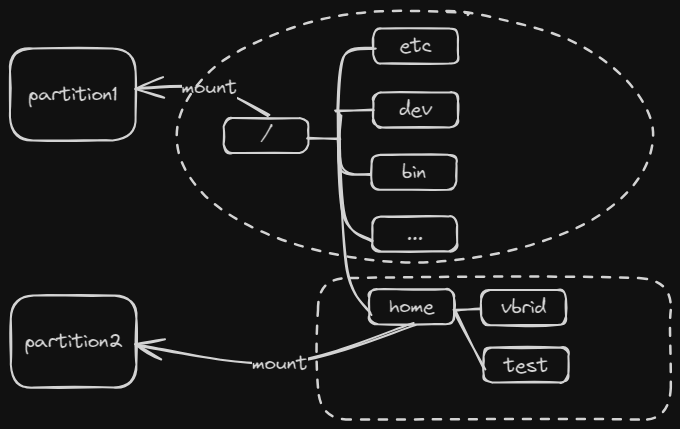
文件与目录配置
用户与用户组
- 文件拥有者
由于 Linux 是多人多任务的系统,因此可能会有多人同时使用这台机来进行工作,考虑到隐私和工作习惯,文件拥有者这个角色就非常重要了。 设定好合适的权限后,目录、文件的相关操作权限,就仅仅只能由文件拥有者所持有。
- 用户组
顾名思义,其实就是一个用户的集合,用户组内包含多个用户,用户组之间的权限相互独立。如项目组 A 掌控 文件夹 A, 项目组 B 掌握文件夹 B, 组 A 内部成员可修改文件夹A以及子文件夹的所有内容, 项目组 B 则无权访问文件夹 A, 假设有一个大项目经理 C ,TA 可以同时拥有文件夹A、B的权限,这时,用户组就可以灵活配置,满足需求了。
- 其他人
其他人则是除文件拥有者、用户组中成员之外的一个用户(账户),Linux 文件的权限由 owner、group、other组成,其他人就是相当于这个 other 了,权限的授予部分我们后续会介绍。
文件权限
文件属性
列出文件列表,我们可以使用 ls -al 命令,之后我们可以查看到:
[root@nano /]# ls -al
total 20
dr-xr-xr-x.  18 root root  236 Jan 31  2023 .
dr-xr-xr-x.  18 root root  236 Jan 31  2023 ..
lrwxrwxrwx.   1 root root    7 Jul 18  2018 bin -> usr/bin
dr-xr-xr-x.   5 root root 4096 Jan 31  2023 boot
drwxr-xr-x.   7 root root 4096 Nov  1 10:52 data
drwxr-xr-x.  21 root root 3200 Jan 31  2023 dev
这里我们可以分几个部分介绍,首先是整体:
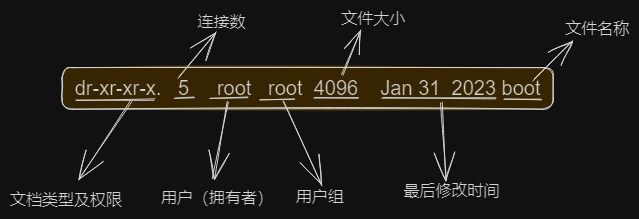
再来介绍文档类型及权限部分:
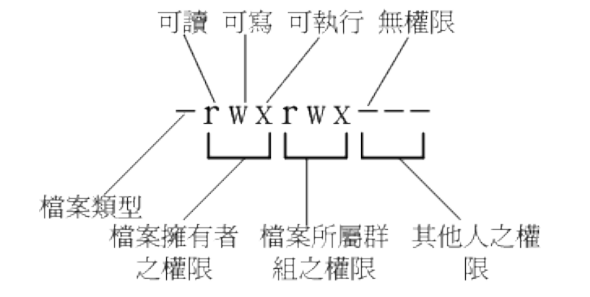
以上部分其实由10个字符组成:
第一个字符是文件类型,其中包含:
d: 文件夹-: 文件l: 连接文件(后续介绍ln时会讲解)b: 可供存储的接口设备c: 串行设备,如键盘、鼠标
后面部分由
rwx组合出现,出现三次,分别代表:- 文件拥有者的读、写、执行权
- 文件所属用户组读、写、执行权限
- 非拥有者、所属组的其他人的权限
rwx 的位置并不会改变,有权限则显示字母,没权限则显示 "-"
第二栏代表连接数,表明目前由多少个文件连接到文件系统中的同一个
inode上第三栏代表文件拥有者
第四栏代表文件所属组
第五栏代表文件大小
第六栏代表最近修改时间
最后一栏则是 目录、文件名称
文件权限的重要性
Linux文件中有比较多属性,其实主要是为了数据安全上的考虑
系统保护
由于Linux的所有内容均以文件的形式存在,如一些系统配置 /etc/shadow/ 这个记录着所有账号的数据, 如果没有控制好文件权限,那么将会出现窃取信息等安全问题
团队开发与共享数据
我们知道文件、目录可以以用户组的方式来设置权限,在团队协同过程中,就可以利用该功能,来更好地设置团队内的资料共享,也可以灵活的将不同团队的权限独立开
如果不正确设置权限
我们现在知道rwx 的含义,如果没有设置正确,那么一般账号可能就拥有很大权限,资料可能会被删除、修改。或者本来应该有权限的用户被“拒之门外”
修改文件属性和权限
既然文件和权限那么重要,了解清楚其含义与设置方式,就至关重要了,我们先来了解下最常见的修改属性的命令:
chgrp:修改文件所属组
chown:修改文件所属者
chmod:修改文件属性
修改用户组
使用 chgrp、chown 都比较简单,我们只要稍微查看一下命令手册即可,一般我们采用 chgrp -h 可查看到该命令的使用方式。
[root@localhost home]# chgrp --h
用法:chgrp [选项]... 用户组 文件...
 或:chgrp [选项]... --reference=参考文件 文件...
Change the group of each FILE to GROUP.
如我们需要修改一个文件的所属组,只要如下操作:
# 修改前
-rwxrwx---.  1 root    vboxsf  1350 11月 26 2018 testPrint.jar

# 修改用户组
[root@localhost home] chgrp root testPrint.jar

# 修改后
-rwxrwx---.  1 root    root    1350 11月 26 2018 testPrint.jar
注意: 修改组时赋予的目标组,需要存在于 /etc/group 中。
修改文件所属者
# 修改前
-rwxrwx---.  1 root    root    1350 11月 26 2018 testPrint.jar

# 修改文件所属者

[root@localhost home] chown stephen testPrint.jar

# 修改后
-rwxrwx---.  1 stephen root    1350 11月 26 2018 testPrint.jar
同理,修改的目标用户,需要存在与 /etc/passwd 中。
chmod 还可以直接顺便修改用户组,如:
[root@localhost home] chown stephen:stephen testPrint.jar
[root@localhost home] ll
总用量 8
drwxr-xr-x.  4 root    root     123 11月 30 2018 software
drwx------. 14 stephen stephen 4096 11月 26 2018 stephen
-rwxrwx---.  1 stephen stephen 1350 11月 26 2018 testPrint.jar
这样就可以把文件 testPrint.jar 修改成 stephen用户和组所属了。
修改权限
修改权限我们可以使用 chmod 命令来操作,可分别使用数字类型或者符号来修改。
- 数字类型修改权限
从前面 文件权限 章节,我们可以知道 Linux 的基本权限有9个,为所属者(owner)、用户组(group)、其他人(other),分别对应各自的 r (读)、w (写)、x (执行)。
权限信息如果为 [-rwxrwxrwx],实际可以分解成:
r: 4
w: 3
x: 1每种身份(所属者、用户组、其他人)都分别由自己的权限,权限计算需要进行累加,如权限[-rwxrwx---],则代表:
owner = 4 + 3 + 1 = 7
group = 4 + 3 + 1 = 7
other = 0 + 0 + 0 = 0
那么我们设置权限时,就可以按照这种规则设置,如:
[root@localhost home] chmod 770 testPrint.jar
[root@localhost home] ll
总用量 8
drwxr-xr-x.  4 root    root     123 11月 30 2018 software
drwx------. 14 stephen stephen 4096 11月 26 2018 stephen
-rwxrwx---. 1 stephen stephen 1350 11月 26 2018 testPrint.jar- 符号类型修改权限
权限设置的目标主要分为 user(用户)、group(用户组)、other(其他人), 以简写可归类为 u、g、o,其中可使用 a 代表所有身份 ,权限仍然使用 r、w、x,这样我们可以通过组合符号(字母)来进行权限设置。
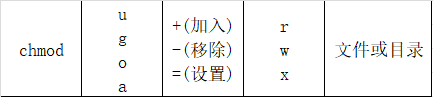
我们可以实践一下,如果要把一个文件授权为--wxrw---,实际就是:
(u)所属者拥有:wx
(g)用户组拥有:rx
按照符号类型来进行授权的话:
# 授权前
-rwxrwx---.  1 stephen stephen 1350 11月 26 2018 testPrint.jar

# 修改权限:chmod
[root@localhost home] chmod u=wx,g=rw testPrint.jar

# 授权后
--wxrw----. 1 stephen stephen 1350 11月 26 2018 testPrint.jar符号类型的授权方式,可以无需关注原文件权限的情况下,直接设置想要的权限,而且符号形式相对较好记忆,相对数字类型设置来说较为方便。
文件与目录的权限意义
前面也有介绍权限设置对于文件的重要性,那么这里我们其实需要深入了解下,权限对于文件、目录分别代表什么具体的含义。我们知道现在权限总体分为 rwx
对于文件
r(read) : 读取文件内容,如读取文本文件内的文字等;
w(write) : 编辑、新增或修改文件内容(不含删除该文件);
x(eXecute) :该文件可被系统执行。
对于文件的权限,主要是针对文件内容进行控制,并不具备删除文件的权限。
对于目录
r(read) : 读取目录下的文件列表内容,常常我们以 ls 命令来列出文件;
w(write) :
    - 新增新的文件与目录
    - 删除已存在的文件与目录(无论被删除的文件、目录的权限是什么)
    - 对文件、目录进行改名
    - 移动目录内文件的位置;
x(eXecute) :用户可将该目录作为工作目录,也就是用户登录后的默认目录。
对于目录的权限,主要是针对目录内的文件、目录进行控制。
目录的 x(eXecute) 权限比较特殊,它并不是控制目录可否被执行,而是控制着用户是否能进入该目录,如下:
drwxr-xr--. 2 root root 6 1月 4 06:46 dirPem假设有一个 Stephen 账号,它并不在 root 用户组,则无法进入到 dirPem 这个目录。
目录配置
我们可能听说过 CentoOs、Ubuntu、Debian 等 Linux 的发行版,不管哪个版本,它们的配置文件、执行文件、每个目录的内容,其实都很接近,其实这是依据一套标准来设计的。
Linux目录依据---FHS
Filesystem Hierarchy Standard
FHS 开始的目的是希望用户知道已安装的软件是存放在哪个目录中,同时希望个人开发者、操作系统制作者等能遵循 FHS。这样一来,就可以在原来 Linux 的基础上,开发出更多独特风格的内容。
FHS 一直在不断优化,对于文件系统使用的频繁与是否允许用户修改,将目录分成四种形态:
| 可分享 | 不可分享 | |
|---|---|---|
| 不可变 | /usr(软件存放处) | /etc(配置文件) |
| /opt(第三方辅助软件) | /boot(启动与内核文件) | |
| 可变动 | /var/mail (用户邮箱) | /var/run (程序相关) |
| /var/spool/news (新闻组) | /var/lock (程序相关) |
上面是一些代表性目录, 它们分别代表:
- 可分享: 可以分享给其他系统挂载使用的目录,包括执行文件与用户的邮件等数据,是能否分享给网络其他的主机进行共享的;
- 不可分享: 自己机器上的运行的设备文件或者与程序有关的 socket 文件等,由于跟滋生系统有关,当然就无法共享出去了;
- 不变:有些数据不会经常变动,跟随着发行版一起往下推进。如函数库、文件说明、主机服务配置等;
- 可变动:经常修改的数据,例如日志文件、用户可自行接收的新闻组等。
在FHS下,实际是定义了三层目录下应该放置什么数据:
- / (root,根目录): 与系统启动有关;
- /usr (unix software resource):与软件安装/执行有关;
- /var (variable):与系统运行过程有关;
根目录的意义与内容
根目录是整个系统最重要的目录,因为其他目录实际上就是根目录所衍生出来的,同时根目录有与系统的启动、还原、系统修复等操作有关。由于系统启动时,需要包含特定的启动软件、内核文件等,若系统出现错误时,根目录则必须包含这类修复程序。 如果根目录设置在一个很大的分区,我们可能就会往里头塞很多数据,这样将会徒增系统出错的风险。
FHS建议:根目录所在的分区越小越好,且应用程序所安装的软件最好不要和根目录放在同一个分区内。这样不但性能较佳,根目录所在的文件系统,也不容易发生问题.
关于根目录的介绍内容比较多,有需要深入了解的话,可以访问 The Root Filesystem 查阅。